制作Ubuntu USB可启动系统盘解决Windows问题
每次新Ubuntu系统版本推出,我都去下载,然后将Ubuntu系统安装到U盘,做成可启动并能运行的USB系统盘。
强大功能的Ubuntu USB可启动系统盘
想象一下一个完整的操作系统安装并运行在U盘里,这是Linux系统的强大。它的原理相当于把U盘当成电脑硬盘,通过USB挂接在电脑上,利用电脑上除硬盘以外的其它硬件设备使系统跑起来。听起来似乎很复杂,其实最好理解:可启动U盘Ubuntu系统就相当于一个无盘操作系统。
制作这么个东西当然并不只是好玩,而是有许多用处。仅举两个我用Ubuntu可启动U盘解决Windows系统问题的例子。
一朋友向我求救,说他的Windows电脑系统由于删了一个系统文件,导致无法开机,找他们IT管理员,弄了半天也没有解决好。他准备将硬盘拆出来去维修。我知道后,在网上下载到误删的系统文件,复制到我的可启动Ubuntu U盘系统,插到他电脑上启动并运行U盘版Ubuntu,将文件还原到相应位置,然后Windows系统就正常了。整个过程不到10分钟。
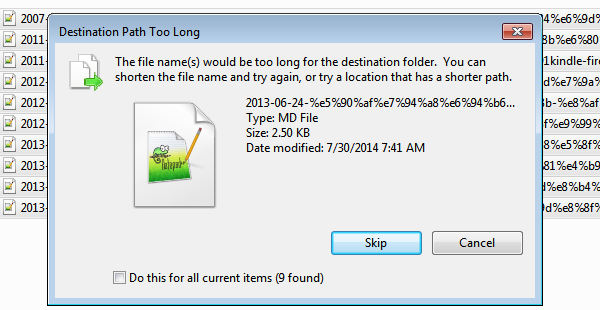
另一个例子。有时候Windows系统上解压缩文件时,由于编码原因使得中文文件名乱码,导致解压出来的文件名超长,长到超过Windows系统的规定长度。要删除这些超长文件名的文件时,Windows系统提示:
“Destination Path Too Long. The file name(s) would be too long for the destination folder.”
无论重命名还是剪切、复制、删除,都无法操作,最后只能在电脑硬盘里形成僵尸垃圾文件,虽然不碍事,但看着不舒服。这个问题从Windows XP一直到Windows 7和Windows 8都存在。我每次就用可启动Ubuntu U盘启动电脑,然后通过Ubuntu系统找到电脑硬盘里的目标垃圾文件,毫不费力地删除它,因为Linux系统没有文件名长度限制。
如何在Windows下创建一个可启动USB系统盘?
这么神奇的可启动U盘如何制作?方法很简单,网上类似教程有不少。Ubuntu英文官网有相应教程,Ubuntu中文官网生硬地翻译了一下这个教程"How to create a bootable USB stick on Windows",可惜对应图片无法显示。我结合英文教程中的图片和中文的翻译,将它们搬运一下,只需要三步:
要从U盘运行Ubuntu,需要插入一个至少2G空余空间的U盘。使用USB安装器是将Ubuntu安装到U盘最简单的方式,它由 pendrivelinux.com 提供。下载Pen Drive Linux’s USB安装器后,安装并运行。
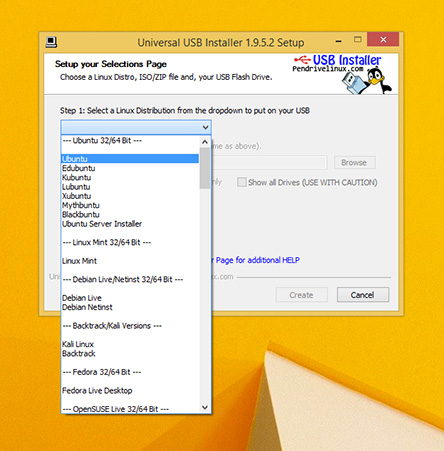
从下拉选项中选择Ubuntu桌面版本,或者自行用BT、迅雷等软件下载Ubuntu ISO文件。
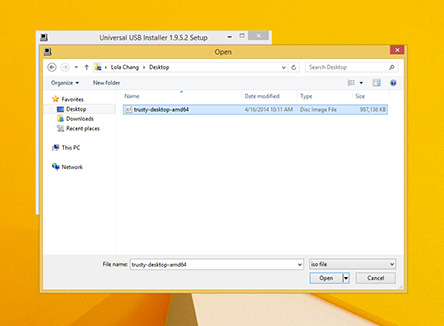
点击“浏览”然后打开已下载的ISO文件。
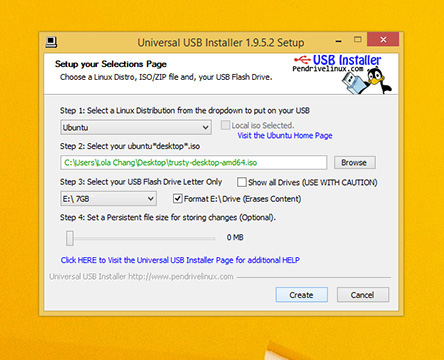
选择一个USB驱动器并点击“创建”,注意,U盘里的数据请备份,“创建”过程会格式化U盘。
Ubuntu系统本身附带一个小程序Startup Disk Creator,直接制作可启动U盘Ubuntu系统。
科研作图软件Origin的替代品: QtiPlot & SciDAVis
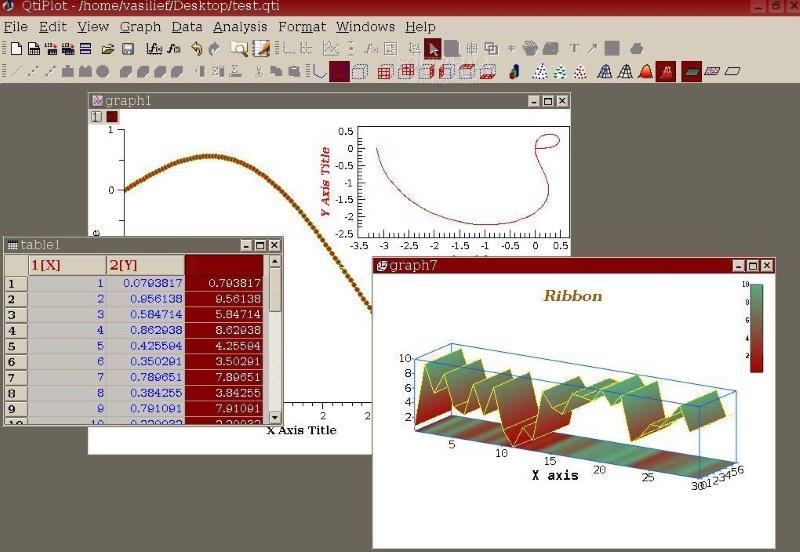
在计算机世界里,一切信息都是1和0两个符号,但我们人类总喜欢图像化的东西,所以在科研或者是其它报表中,总喜欢将数字用图表的方式表现出来,更容易让人接受与理解数字背后要表达的含义。
在科研中的作图,可以选择微软的Office Excel画图功能,但作图效果差强人意。工欲善其事,必先利其器。MatLab不但售价昂贵,而且绘图命令复杂,不容易灵活控制;专业的作图软件Origin是科研中数据绘图、分析拟合的利器,只可惜这款强大的软件并不是免费,我身边的国外同行几乎没有人使用这款软件,主要是购买价格对于穷得响叮当的学生的确太贵了(550美元!)——那些使用盗版的同学就别出声了。
QtiPlot好用但需要手动编译
不过,只要有一款好用的收费软件,在开源世界中就几乎有一款相应的替代品,Origin亦不例外。土木坛子的经验告诉大家,有一款叫作QtiPlot的开源软件就几乎是Origin的替代品,一般的科研作图可以得心应手,使用方法简单,容易上手,图像导出功能(包括PDF, emf等各种矢量和位图格式)、数据分析拟合一应俱全,并且开源免费:在Windows, Linux (Ubuntu)和Mac上都免费。不过在Windows下的可执行安装程序不免费——这并不违反开源的协议,需要支付一定的费用。
不必担心,好的开源软件自然会有人改进,有一位牛人在其网站上提供编译好的非官方程序,土木坛子便是直接下载其维护的版本(Qtiplot-0.9.8.1-3-Unofficial-win.zip 点击直接下载)放在Windows 7 64位系统上使用,非常好用。这位牛人的版本可以算作绿色版本,不需要安装,直接解压后,点击qtiplot.exe文件就可以执行作图所有功能。
当然,还有另一位荷兰的牛人也维护着专门编译版本安装程序,不过安装需要使用Python27环境,并需要敲击一些命令,所以我个人并不推荐。从这两位牛人提供非官方的编译版本也足以证明这款作图软件能够替代Origin的实力。
免费开源的SciDaVis是Origin最好的替代品
与QtiPlot类似的其它开源免费安装软件还有一款很好用的:SciDAVis (Scientific data analysis and visualization),从我的使用经验来看,它非常类似QtiPlot, 用起来比QtiPlot更好用。
SciDAVis有一个小BUG(也可能是软件作者设计意图即如此),在粘贴数据时候,只能默认把前两列数据当成数字text格式,其它的列默认当成"text",导致绘图出现问题。所以每次从Exel表格里复制数据粘贴到SciDAVis后,选中所有数据修改成Numeric形式,即可以绘制出与QtiPlot一样的图表。
在使用过程中发现,绿色版本的QtiPlot有些问题,比如输出图形时有时候出现空白。原因可能在于有些需要的安装资源不存在,导致功能不完善。而编译安装版本的QtiPlot文件官方需要支付费用,非官方的编译版本安装过程非常复杂繁琐。
经历过不完美的QtiPlot和功能强大但依靠命令行的R语言绘图后,建议使用SciDAVis软件科研绘图。事实上SciDAVis是QtiPlot的一个分支,完全安装版本能够保证功能完美可靠,SciDAVis真正做到了开源免费,是一款好用的科技数据绘图软件。
好东西不敢独享,特与奋斗在科研中的同学们共享。也欢迎大家分享你觉得好用的科研软件,开源免费的最好不过。
[2015年2月23日更新]
普通用户需要什么样的操作系统?
一、简单、安全、省心、好用的操作系统
我个人认为普通用户需要的是一个简单、安全、省心、好用的操作系统。
越简单的东西越有生命力,越复杂的东西带来的问题也会更多,能把问题简单就应该将问题变得简单,操作计算机也是一样的道理。
安全当然很重要,互联网时代,每一种信息都可能涉及到用户的切身利益。试想,你的信用卡账号和密码如果在网上被人获取,这就是白花花的银子损失,从大一点角度来讲,动动鼠标可能危害国家安全是有道理的。
省心自然也重要,大部分用户都不是电脑专家,如果把所有的时间放到折腾计算机上,那还不如不要电脑的好,计算机作为一个工具,是要省心地为人类服务,而不是让人类成为计算机的奴隶。
好用不言自明,如果不好用,效率就不可能得到提升,计算机的优势就没有办法体现出来。换句话说,谁愿意使用不好用的电脑呢?电脑不好重要的表现便是软件层面的操作系统,尤其是建立在操作系统平台上的各种各样的应用软件。然而这个问题是一个“鸡生蛋、蛋生鸡”的问题,操作系统优秀,愿意创作优秀应用软件的就多,问题是刚开始没有太多优秀应用软件的系统又怎么证明自己优秀呢?这个问题上就连微软的 Windows Phone 7操作系统也面临同样的问题。
二、Linux操作系统的特点
Linux操作系统在安全方面不用担心,简单方面也不是问题,尤其是图形化界面后,Linux已经不是当初只依靠命令行那般让普通用户恐惧了。但在省心和好用方面,Linux并不乐观,究其原因,可能是Linux自由与免费的代价,省心源于用户已经习惯Windows系统——这个问题即使是号称优秀的Mac系统也让Windows用户难以适应,再加上早期的Linux确实过分依赖于命令行,好用方面也缺少太多的日常优秀应用软件,免费的平台下有多少人愿意创作优秀软件呢?
Linux倡导的Free精神,核心思想是自由,也可以片面地理解成免费,毕竟使用Linux不必花费任何授权费,除非有额外的服务要求。而这自由与免费也使得Linux操作系统过于随便,各个桌面环境的自由开花,失去了统一性,各桌面环境追求的界面效果,也牺牲了桌面性能的完善——尤其是稳定性。
也许有人会说桌面环境可以自由选择,然而换个桌面环境,意味着相关软件和操作习惯的改变,而太部分人不愿意去适应改变,即便是同样的Ubuntu, 默认的软件也经常更改,甚至出现反反复复的情况,自由的同时也显得太随意。
免费的同时意味着没有人为免费承担责任,第一笔许可费用的投资的确可以节省,然而后续的维护服务呢?如果是企业用户,谁来提供服务支持呢?或许这能解释RedHat公司作为开源Linux公司还能如此赢利,要想服务,就应该付费。最近的《经济学人》也发文分析了Linux为什么不受欢迎的原因:自由太昂贵,大概也是自由与免费带来的弊端吧。
三、小众的用户继续折腾
当然自由与免费的好处也是有的,尤其对于愿意折腾的人。折腾吧,总会有少数人愿意折腾,折腾的人们属于小众,那么Linux桌面操作系统就属于这群小众的用户。也许有人会说,还有大量的软件开发人员呢?软件开发人员其实并不在乎桌面环境,他们在乎的是Linux内核平台。
坛子虽然现在不再折腾Linux桌面,但我毕竟曾经折腾过,最大的收获是对于操作系统和硬件多了一些了解。可是普通用户中有多少人愿意折腾呢?换句话说,使用计算机一定需要折腾吗?
Ubuntu: 一个老用户的长期使用感受
一、升级还是不升级?
自从上次Ubuntu发布10.04后,我的电脑操作系统就没有再升级过。时光过得真快,下一个长期支持版(LTS)的Ubuntu 12.04 LTS马上就要发布了。虽然每六个月一个新版本的Ubuntu提不起我升级系统的兴趣,但两年一次的长期服务版LTS还是有些吸引力的。
照理说,作为平台与底层的操作系统,不应升级过快,毕竟每一次升级都会涉及到各个方面的问题,硬件和软件方面的兼容都是一种考验。然而计算机依然是一个快速发展的领域,硬件的进步,需要软件的跟进,所以版本的升级也还是有它的道理,就看用户的需求情况如何。
二、用了三年的Ubuntu
从08年开始接触Linux系统,完全使用Ubuntu作为家庭电脑的主操作系统也有三个年头了。如果是作为日常使用的操作系统,比如上网娱乐和简单的办公,Ubuntu已经很好用,我只是在涉及到办公软件如Office套件时,担心与Windows版的Office存在些细节方面的兼容问题,毕竟即使Windows下不同版本的Office也存在兼容问题,所以这个问题并不能说是Linux自身的问题。
三、使用Ubuntu的好处
使用Ubuntu的好处是明显的。在Linux下,所有软件都是免费与自由的,自然不存在盗版的问题,如果愿意,连软件的源代码都可以获取——当然这一点一般用户是不关心的。安全方面也很放心,从来不用担心病毒和木马,杀毒软件也不必安装,说到安全和界面美观方面,孩子他妈妈这种电脑白痴用惯了Ubuntu后,居然再使用Windows XP时说要切换到Ubuntu,她说Windows XP太难看,用着也不放心——万一不小心点击了有病毒的网页会出问题,我想Ubuntu的作者们看到这种情况应该会感到高兴吧。
安全的优势来自Linux本身天然的良好内核,严格的文件权限管理——这一点Windows Vista后也模仿了,系统文件不允许用户随意操作。界面的美观来自于Gnome这个桌面,也许更漂亮的是KDE桌面,但Gnome在性能和美观方面达到了更好的平衡。事实上,Linux本身仅仅是一个操作系统内核,在内核上的桌面界面,除了Gnome, KDE外,还有许多其它选择,Gnome只是其中的优秀代表之一。
四、良好的内存管理机制
Chrome浏览器对内存要求相对较高,我经常遭遇到Windows XP下Chrome浏览器的崩溃问题,而Linux下则几乎没有发生,原因在于两种操作系统下的内存管理差异:Linux对系统内存的优先利用机制。另一个例子是Linux系统下复制或剪切文件时,明显感觉要快一些,原因就是它利用了内存作为文件暂时的缓冲池,所以在频繁的文件操作时,不仅速度较快,对于硬盘的保护也有很好的作用,或许这也解释了服务器的中Linxu占有率为什么会如此之高:网络服务器对于文件的存取次数实在太大了。
五、自由、免费、安全
Ubuntu的优势肯定不只我所体验到的这些,毕竟我只是一个普通的用户,目的也是常用的上网娱乐和简单的办公文档。总体来讲,我使用Ubuntu这些年的感觉还不错,它达到了自由、免费、安全的目的。
为什么Linux桌面操作系统用户如此少
Windows系统的市场占有率几乎是绝对地位。也正是其高昂的授权费用,成就了世界首富的比尔·盖茨。
Linux则不同,开源,免费,自由,有些设计理念也比Windows先进,但用的人却少多了,这是为什么呢?除了众所周知的原因之外,我认为还有以下两点:
- 历史和习惯的问题,用户的习惯很难改变。虽然目前计算机世界越来越网络化(时髦的叫法为云计算),操作系统的平台性已经越来越弱化,只要能联网大部分日常的事情都能完成,因此,虽然Windows系统的未来不好讲,但就目前阶段先入为主用惯了Windows的用户不容易也不愿意习惯Linux,学习成本太高了。更何况充分体现自由精神的Linux发行版本多如牛毛。
- 大部分Linux发行版背后都没有商业公司支持,也就没有合理的盈利模式,单纯收授权费用说不过去,开源协议本身就规定了授权费用不能收。如果说Windows是资本主义:私有性第一位,那么Linux则是共产主义:开放性,共享性为第一位。永远无利可图的事注定不会长久,没有长久稳定性的软件也不会吸引大量用户。单纯地说“为人民服务”,有多少人会相信呢?这或许能解释为什么有些硬件商甚至还积极地让支持Linux更困难。都免费了,还做它干什么呢?
虽然桌面领域Linux占有率相当低,但Linux早已无处不在,网络服务器领域自不必说,Kindle阅读器,Android手机,甚至许多家电的嵌入式系统都是Linux内核!只是许多用户未曾觉察到而已。
Windows英文系统LaTex中文设置
办公室电脑是Windows 7 英文操作系统,未自行安装任何中文字体。为了能够在MiKTeX中处理LaTex中文文档,下面是博主亲自试验并总结的简单方法:
将MiKTeX2.8安裝完毕后,在Package Manager中安装cjk,cjk-font与arphic三个package包即可。
示例代码:
\documentclass[a4paper]{article}
\usepackage{CJKutf8}
\begin{document}
\begin{CJK}{UTF8}{bsmi}
這是一個中文繁體明體測試。
\end{CJK}
\begin{CJK}{UTF8}{bkai}
這是一個中文繁體楷體測試。
\end{CJK}
\begin{CJK}{UTF8}{gkai}
这是一个中文简体楷体测试。
\end{CJK}
\begin{CJK}{UTF8}{gbsn}
这是一个中文简体宋体测试。
\end{CJK}
\end{document}
说明:UTF8是编码,建议且似乎只能使用这个参数。bsmi和bkai是Big5编码的宋体(港澳台地區稱宋體為明體)和楷体字,因此这两个字体有可能无法显示许多简体字,后两者gkai,gbsn分别处理简体中文楷体字和宋体字(原则上也许能处理繁体字,本人未测试过 ,经过测试不行)。记得中文必需要放在begin{CJK}{UTF8}{bsmi}与end{CJK}中间。
四种arphic字体可以下面的系统文件夹中找到对应的名称和字体文件:
C:\Program Files\MiKTeX 2.8\fonts\tfm\arphic 或者 C:\Program Files (x86)\MiKTeX 2.8\fonts\afm\arphic原则上此方法在Windows XP中文和英文操作系统中也一样适用,但本人未测试过。欢迎测试通过的朋友留言告知。
操作系统之Windows or Linux
上回提到,办公室电脑终于中了病毒,IT管理员帮我看了看,重新建了账号,还是有问题,于是他帮我重装系统,换成64位的Windows7,可怜我用了10多年的Windows XP,也只得被迫用上Windows 7 64位系统。
其实我绝非计算机白痴,对操作系统应用知识还相当了解。但我还是不喜欢Windows,我的私人计算机全都是Linux系统,安全方面很省心——压根就没有装杀毒软件,软件的版权问题也不用考虑——大部分都是自由免费软件。Windows系统用户多,市场占有率也高,一方面“树大招风”,另一方面是其自身安全性设计的先天不足,使得系统的安全性相对较弱。
前不久见人在网上发推(twitter)求好用的杀毒软件,回推人说,他用的是Mac机,不用杀毒软件,其实Mac操作系统和Linux一样都是基于Unix。大部分用Linux系统的人也会对各种收费或免费的杀毒软件有一种久违的历史感觉吧——这或许只有用着Linux的人才会体会到它的好处。